Hier siehst du, wie du ein Bild, einen Text oder ein Design zu den anderen Seiten deines Produkts hinzufügen kannst.
Desktoptutorial
Öffne das Design-Tool auf der Produktseite, um ein Bild oder Design auf die Rückseite des Produkts hinzuzufügen. 🎨
- Klicke unter dem „zum Warenkorb hinzufügen"-Button auf der Produktseite auf „Dieses Design personalisieren/Dieses Design bearbeiten"
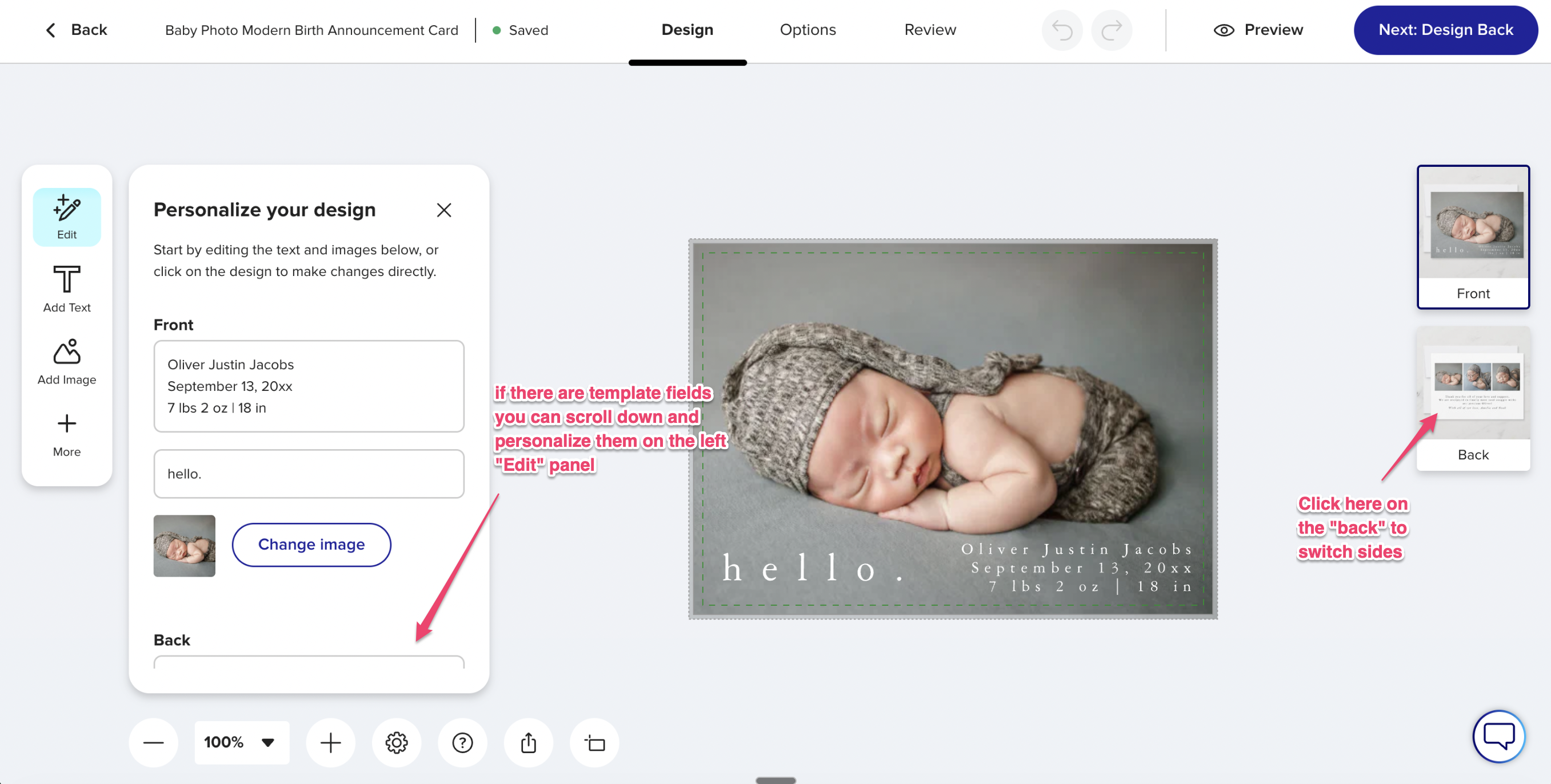
Sobald das Design-Tool geöffnet wurde, solltest du rechts Bilder der Vorder- und Rückseite des Designs sehen. Klicke einfach auf dasjenige Bild, um die Seite zu wechseln. Wenn bei einem Produkt personalisierte Vorlagenfelder vorliegen, die du auf der Rückseite umändern möchtest, siehst du diese, indem du links zur „Bearbeiten"-Schaltfläche scrollst.
Für Handys
📱 Wenn du mit deinem Handy arbeitest, solltest du, sobald du das Design- Tool geöffnet hast, in der oberen linken Ecke ein kleines Ebenensymbol mit der Aufschrift „Vorderseite“ sehen. Tippe darauf und du solltest zur Rückseite wechseln können.
Hinweis: Nicht alle Produkte verfügen über gestaltbare Bereiche auf allen Seiten. Wenn du sie also nicht im Ebenenmenü siehst, ist diese Option nicht verfügbar.